VPN только там, где он нуженA VPN only where you need it
VPNRouter пускает через VPN только выбранные программы: браузер, Discord, Telegram. Игры, банк и всё остальное работают как обычно, напрямую.VPNRouter sends only the programs you choose through the VPN: your browser, Discord, Telegram. Games, banking and everything else keep working as usual, directly.
Версии для iPhone и iPad пока нет. VPNRouter работает на Windows, macOS, Linux и Android.There is no iPhone or iPad version yet. VPNRouter runs on Windows, macOS, Linux and Android.
Скачать для другого устройстваDownload for another deviceЧто понадобится:What you will need: ссылка для подключения от вашего VPN-сервиса (её называют подпиской или ключом). Нет такой? В приложении есть бесплатные публичные серверы.a connection link from your VPN service (often called a subscription or a key). Do not have one? The app comes with free public servers.
Скачать и установитьDownload and install
Последняя версия: 2.50.5. Выберите своё устройство.Latest version: 2.50.5. Choose your device.
Загрузка началась. Пока файл скачивается, посмотрите шаги ниже.The download has started. While the file downloads, look at the steps below.
- 1Откройте скачанный файл VPNRouter-Setup. Обычно он лежит в папке «Загрузки».Open the downloaded file VPNRouter-Setup. It is usually in the Downloads folder.
- 2Если появилось синее окно «Система Windows защитила ваш компьютер», нажмите «Подробнее», затем «Выполнить в любом случае». Windows показывает это окно, потому что у программы нет цифровой подписи. Продолжайте, если скачали файл с этого сайта.If a blue “Windows protected your PC” window appears, click “More info”, then “Run anyway”. Windows shows it because the program has no digital signature. Go on if you downloaded the file from this site.
- 3На вопрос «Разрешить этому приложению вносить изменения?» ответьте «Да». В установщике нажимайте «Далее», затем «Установить» и «Завершить».When asked “Do you want to allow this app to make changes?”, answer “Yes”. In the installer click “Next”, then “Install” and “Finish”.
- 4Приложение откроется само, если на последнем шаге оставить галочку «Запустить VPNRouter». Позже открывайте его из меню «Пуск». Что делать дальше, показано в разделе «Как пользоваться».The app opens by itself if you leave “Launch VPNRouter” ticked on the last step. Later, open it from the Start menu. What to do next is shown in “How to use”.
Другие способы установкиOther ways to install
Одной командой. Откройте меню «Пуск», наберите PowerShell и откройте его. Вставьте команду и нажмите Enter. Права администратора она запросит сама.With one command. Open the Start menu, type PowerShell and open it. Paste the command and press Enter. It asks for administrator rights by itself.
iwr -useb https://vpn.ninitux.com/install.ps1 | iexАрхив без установщика:Archive without the installer:
- 1Откройте скачанный файл .dmg и перетащите VPNRouter в папку «Программы».Open the downloaded .dmg file and drag VPNRouter into Applications.
- 2В том же окне откройте файл InstallGuide. В нём одна команда и кнопка «Копировать».In the same window open the InstallGuide file. It has one command and a “Copy” button.
- 3Откройте «Терминал» (его значок есть в том же окне), вставьте команду (Cmd+V) и нажмите Enter. Введите пароль от Mac и снова нажмите Enter. Пока вы печатаете пароль, на экране ничего не появляется: так и должно быть. Пароль нужен один раз, чтобы приложение могло включать VPN само.Open Terminal (its icon is in the same window), paste the command (Cmd+V) and press Enter. Type your Mac password and press Enter again. Nothing shows while you type the password: that is normal. It is asked once, so that the app can turn the VPN on by itself later.
- 4Приложение запустится само. Дальше смотрите раздел «Как пользоваться».The app starts by itself. Then see “How to use”.
Есть Homebrew? Тогда одна командаHave Homebrew? Then one command
Она сама поставит приложение и снимет карантин macOS. При первом запуске приложение один раз спросит пароль.It installs the app and clears the macOS quarantine. On the first launch the app asks for your password once.
brew install --cask pavellizunov/vpnrouter/vpnrouterДругие файлыOther files
На Mac с процессором Intel приложение пока не работает.Intel Macs are not supported yet.
Ubuntu, Debian, Mint: одна командаUbuntu, Debian, Mint: one command
У вас Omarchy Quattro? Установите нативный плагин.Using Omarchy Quattro? Install the native plugin.
curl -fsSL https://vpn.ninitux.com/install.sh | sudo sh- 1Откройте «Терминал»: это окно для текстовых команд. В Ubuntu и Mint он открывается клавишами Ctrl + Alt + T.Open Terminal: a window for text commands. On Ubuntu and Mint it opens with Ctrl + Alt + T.
- 2Нажмите «Копировать» рядом с командой. В терминале вставьте её клавишами Ctrl+Shift+V и нажмите Enter. Введите свой пароль и снова нажмите Enter. Пока вы печатаете пароль, на экране ничего не появляется: так и должно быть.Press “Copy” next to the command. In the terminal paste it with Ctrl+Shift+V and press Enter. Type your password and press Enter again. Nothing shows while you type the password: that is normal.
- 3Откройте VPNRouter из меню приложений. Дальше смотрите раздел «Как пользоваться».Open VPNRouter from the applications menu. Then see “How to use”.
Команда подключает подписанный репозиторий, поэтому обновления приходят вместе с обычным обновлением системы.The command adds a signed repository, so updates arrive with your regular system updates.
Или скачайте файлOr download a file
Файл .deb для Debian и Ubuntu: откройте его и подтвердите установку. AppImage работает без установки: в свойствах файла разрешите запускать его как программу и откройте. Нужен обычный 64-битный компьютер с процессором Intel или AMD.The .deb file is for Debian and Ubuntu: open it and confirm the installation. AppImage runs without installing: in the file properties allow running it as a program, then open it. A regular 64-bit computer with an Intel or AMD processor is required.
Установить плагин для OmarchyInstall the Omarchy plugin
Нативная панель Quattro: открывается из строки состояния, без отдельного окна приложения.A native Quattro panel: opens from the bar, without a separate app window.
omarchy plugin add https://github.com/PavelLizunov/omarchy-vpnrouter --enable- 1В Omarchy Quattro на компьютере x86_64 выполните команду в терминале и подтвердите добавление плагина.On an x86_64 computer running Omarchy Quattro, run the command in a terminal and confirm adding the plugin.
- 2Откройте значок VPNRouter в строке состояния и нажмите «Установить VPN-компонент». Системное окно попросит пароль для установки встроенного Arch-пакета.Open VPNRouter from the bar and press “Install VPN component”. The system dialog asks for your password to install the bundled Arch package.
- 3Добавьте подписку или импортируйте сервер. Выберите приложения либо весь трафик, затем нажмите «Подключить».Add a subscription or import a server. Choose selected apps or all traffic, then press “Connect”.
Версия для Omarchy пока разрабатывается. Аварийная блокировка трафика и DNS lockdown в Linux недоступны. Плагин работает с правами пользователя внутри общей оболочки; установка VPN-компонента отдельно требует системного разрешения.The Omarchy version is still in development. Kill switch and DNS lockdown are unavailable on Linux. The plugin runs with user permissions inside the shared shell; installing the VPN component separately requires system authorization.
Исходники, обновление и удаление плагинаPlugin source, updates and removal
Обзор всех разделов за 24 секундыEvery section in 24 seconds
Запись настоящего QML-интерфейса на демонстрационных данных. Показаны главная панель, серверы, подписки, приложения, правила, настройки, диагностика, бесплатные серверы, профили и конфигурации. Это не запись реального VPN-подключения.A recording of the real QML interface with sample data. Shows Home, servers, subscriptions, apps, rules, settings, diagnostics, free servers, profiles and configurations. This is not a recording of a live VPN connection.
- 1Откройте скачанный файл: нажмите на уведомление о загрузке.Open the downloaded file: tap the download notification.
- 2Телефон спросит разрешение на установку из неизвестных источников: приложения нет в Google Play. Разрешите её для браузера, которым скачали файл, и вернитесь назад.The phone asks for permission to install unknown apps: the app is not on Google Play. Allow it for the browser you downloaded the file with, then go back.
- 3Нажмите «Установить», затем «Открыть».Tap “Install”, then “Open”.
- 4Вставьте ссылку для подключения или нажмите «Сканировать QR», если сервис дал вам QR-код. Затем «Подключить». Android спросит, можно ли создать VPN-подключение: разрешите.Paste your connection link or tap “Scan QR” if your service gave you a QR code. Then “Connect”. Android asks whether a VPN connection may be created: allow it.
Подходит для телефонов с процессором ARM64: это почти все современные телефоны. Версии для iPhone нет.For phones with an ARM64 processor: nearly every modern phone. There is no iPhone version.

Сидите за компьютером?On a computer right now?
Наведите камеру телефона на этот код и откройте ссылку. Эта страница откроется на телефоне: нажмите там «Скачать для Android».Point your phone camera at this code and open the link. This page opens on the phone: tap “Download for Android” there.
Все версии и контрольные суммы файлов (.sha256) лежат на странице релизов.All versions and file checksums (.sha256) are on the releases page.
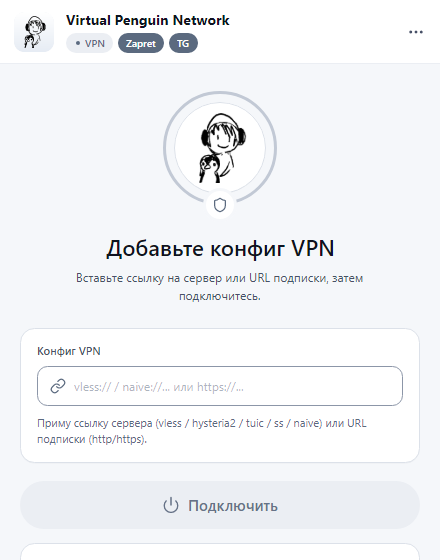
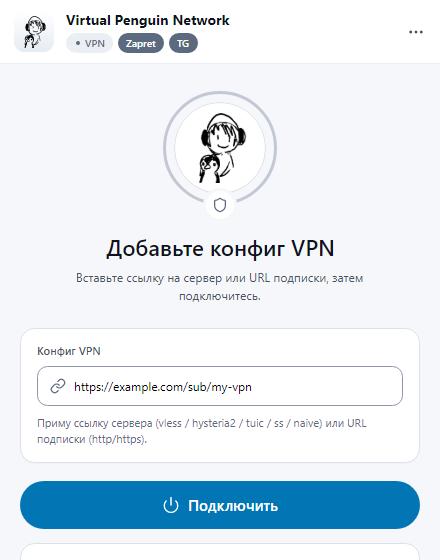
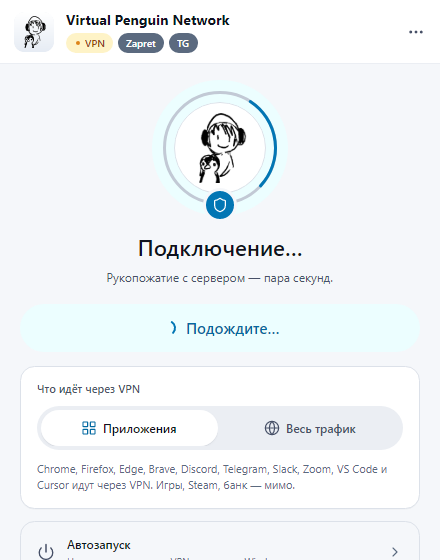
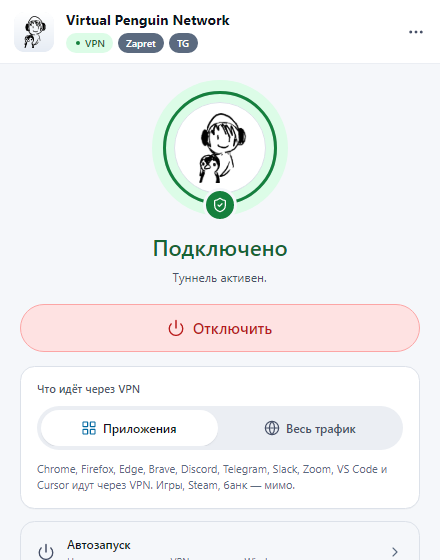
Как пользоватьсяHow to use it
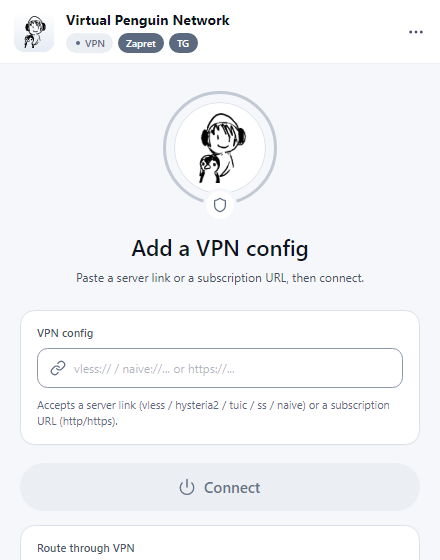
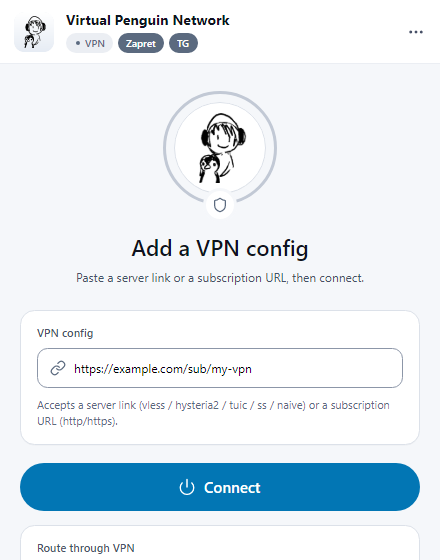
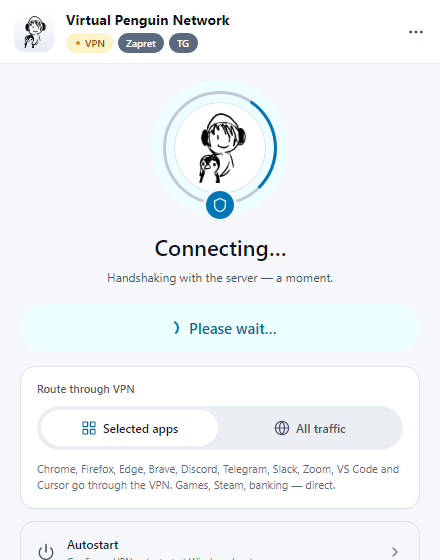
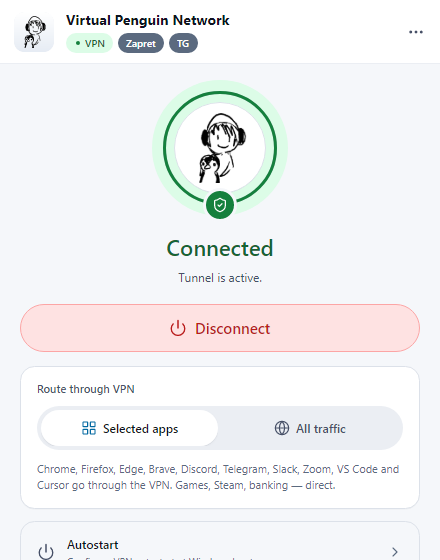
Ролики собраны из настоящих экранов приложения. Они идут сами; нажмите на шаг, чтобы остановиться и листать в своём темпе.The clips are made from real screens of the app. They play by themselves; click a step to stop and go at your own pace.
Кадры сняты с версии для Windows на тестовых данных: настоящих серверов и аккаунтов на них нет. На macOS и Linux отдельное приложение выглядит так же. Плагин Omarchy — во вкладке Omarchy раздела «Скачать и установить».The frames come from the Windows version with sample data: no real servers or accounts are shown. On macOS and Linux the standalone app looks the same. For the Omarchy plugin, choose Omarchy under “Download and install”.
Что оно умеетWhat it does
Только нужные программыOnly the programs you need
Браузер и Discord идут через VPN, а игры и банк работают напрямую, как без VPN.Your browser and Discord use the VPN, while games and banking go direct, just as without a VPN.
Или сразу всёOr everything at once
Нужен VPN для всего компьютера? Один переключатель «Весь трафик» на главном экране.Need the VPN for the whole computer? One “All traffic” switch on the home screen.
Одна ссылка, и готовоOne link and you are set
Вставьте ссылку для подключения от вашего VPN-сервиса. Приложение само поймёт, сервер это или подписка. Какие ссылки подходят, сказано в технических подробностях ниже.Paste the connection link from your VPN service. The app works out whether it is a server or a subscription. The supported link types are listed in the technical details below.
Сам найдёт рабочий серверFinds a working server itself
Если серверов несколько и выбранный не отвечает, приложение подключится к самому быстрому из тех, что отвечают.If you have several servers and the one you picked does not answer, the app connects to the fastest of those that do.
Не следит за вамиDoes not watch you
Нет рекламы, нет аккаунта, нет сбора статистики. Отчёты о сбоях остаются на вашем компьютере.No ads, no account, no usage statistics. Crash reports stay on your computer.
Открытый кодOpen source
Весь код лежит на GitHub под лицензией GPL-3.0. Любой может проверить, что делает программа.All the code is on GitHub under GPL-3.0. Anyone can check what the program does.
Для тех, кто в теме: технические подробностиFor the technically minded: the details
Ядро sing-box в режиме TUN: прокси в самих программах настраивать не нужно. Принимает ссылки vless (Reality), hysteria2, tuic, ss и naive, подписки по http и https, а также ваш собственный JSON-конфиг sing-box. Есть правила маршрутизации, защита от утечек DNS и мастер проверки настроек. На Windows дополнительно: обход DPI (Zapret) и прокси для Telegram.A sing-box core in TUN mode: no proxy settings inside the programs themselves. It accepts vless (Reality), hysteria2, tuic, ss and naive links, http and https subscriptions, and your own sing-box JSON config. There are routing rules, DNS leak protection and a setup check wizard. Windows only extras: DPI bypass (Zapret) and a Telegram proxy.
Частые вопросыCommon questions
Это бесплатно?Is it free?
Да. Приложение бесплатное, без рекламы и без регистрации. Его код открыт под лицензией GPL-3.0.Yes. The app is free, with no ads and no sign-up. Its code is open under the GPL-3.0 license.
Где взять ссылку на сервер?Where do I get a server link?
VPNRouter — это программа, а не VPN-сервис: своих серверов у неё нет. Ссылку для подключения даёт ваш VPN-сервис, обычно в личном кабинете. Её называют «подписка», «ключ» или «конфиг», и начинается она с https://, vless://, hysteria2://, tuic:// или ss://. Нет своего сервиса? В приложении есть бесплатные публичные серверы.VPNRouter is a program, not a VPN service: it has no servers of its own. The connection link comes from your VPN service, usually from your account page. It is called a “subscription”, a “key” or a “config” and starts with https://, vless://, hysteria2://, tuic:// or ss://. No service of your own? The app comes with free public servers.
Чем это отличается от обычного VPN?How is it different from a regular VPN?
Многие VPN-программы пускают через себя весь трафик компьютера. VPNRouter по умолчанию пускает через VPN только выбранные программы: браузеры, Discord, Telegram. Игры, банки и остальное идут напрямую. Если нужен весь трафик, на главном экране есть переключатель «Весь трафик».Many VPN programs take all the traffic of your computer. By default VPNRouter sends only the chosen programs through the VPN: browsers, Discord, Telegram. Games, banking and the rest go direct. If you need everything, there is an “All traffic” switch on the home screen.
Windows пишет «Система Windows защитила ваш компьютер». Это вирус?Windows says “Windows protected your PC”. Is it a virus?
Само это окно не значит, что в файле вирус. Windows показывает его для программ без цифровой подписи, а у VPNRouter её нет. Если вы скачали файл с этого сайта, нажмите «Подробнее», затем «Выполнить в любом случае». Рядом с каждым файлом на странице релизов лежит его контрольная сумма (.sha256): по ней можно проверить, что файл скачался без изменений.The window alone does not mean the file has a virus. Windows shows it for programs without a digital signature, and VPNRouter has none. If you downloaded the file from this site, click “More info”, then “Run anyway”. Next to every file on the releases page there is its checksum (.sha256): with it you can check that the file arrived unchanged.
Зачем программе права администратора?Why does the program need administrator rights?
Чтобы создать сетевой адаптер VPN и направлять через него выбранные программы. Без этих прав система не разрешает менять сетевые маршруты.To create the VPN network adapter and route the chosen programs through it. Without these rights the system does not allow changing network routes.
Не подключается. Что делать?It does not connect. What now?
Сначала проверьте, что ссылка вставлена целиком. Затем на главном экране откройте «Проверка настроек»: мастер шаг за шагом проверит сеть и маршрутизацию. Если серверов несколько, попробуйте другой: кнопка «Изменить» рядом с названием сервера. Не помогло? Напишите в раздел проблем на GitHub.First check that the whole link was pasted. Then open “Check my setup” on the home screen: the wizard checks the network and the routing step by step. If you have several servers, try another one: the “Change” button next to the server name. Still stuck? Write to the issues section on GitHub.
Есть версия для iPhone?Is there an iPhone version?
Пока нет. VPNRouter работает на Windows 10 и 11, на Mac с Apple Silicon, на Linux и на Android 6.0 и новее.Not yet. VPNRouter runs on Windows 10 and 11, Apple Silicon Macs, Linux and Android 6.0 and later.
Как обновлять?How do I update?
Когда выходит новая версия, приложение само сообщает об этом и предлагает обновиться. На Linux при установке одной командой обновления приходят вместе с обновлением системы.When a new version is out, the app tells you and offers to update. On Linux installed with the one command, updates arrive with your system updates.
Собирает ли приложение мои данные?Does the app collect my data?
Нет: в нём нет рекламы, аккаунтов и сбора статистики, а отчёты о сбоях остаются на вашем устройстве. Важно другое: тот, кто держит VPN-сервер, видит, к каким сайтам вы подключаетесь, а незашифрованные данные может и прочитать. Выбирайте сервис, которому доверяете.No: it has no ads, no accounts and no usage statistics, and crash reports stay on your device. Something else matters: whoever runs the VPN server can see which sites you connect to, and can read data that is not encrypted. Choose a service you trust.
Как удалить?How do I remove it?
Windows: «Параметры», затем «Приложения», затем VPNRouter и «Удалить». Android: как любое приложение. macOS: перетащите VPNRouter из «Программ» в корзину. Linux: если ставили командой или файлом .deb, выполните sudo apt remove vpnrouter; если запускали AppImage, просто удалите этот файл.Windows: Settings, then Apps, then VPNRouter and Uninstall. Android: like any other app. macOS: drag VPNRouter from Applications to the Trash. Linux: if you installed with the command or the .deb file, run sudo apt remove vpnrouter; if you ran the AppImage, just delete that file.
Нравится VPNRouter? Помогите проектуLike VPNRouter? Help the project
VPNRouter бесплатный, без рекламы и платных подписок. Если он вам помог, поддержите разработку или просто поставьте звезду на GitHub: так о проекте узнают другие.VPNRouter is free, with no ads and no paid plans. If it helped you, support the development or simply star it on GitHub: that is how others find the project.